無縫整合:OpenClaw 完整串接 LINE 機器人實戰指南
2026-03-17 15:59:38  未分類
未分類

無縫整合:OpenClaw 完整串接 LINE 機器人實戰指南
在 AI 應用蓬勃發展的今天,將強大的 AI 模型直接整合進我們日常使用的通訊軟體,無疑能極大提升便利性。OpenClaw 是一個優秀的開源框架,讓我們能輕鬆建構 AI 應用。本文將詳細指導你如何一步步將 OpenClaw 與 LINE Messaging API 完整串接,讓你的 AI 助手直接在 LINE 上為你服務。
🚀 前置準備
在開始串接之前,請確保你已完成以下準備工作:
- 安裝並設定 OpenClaw: 你必須已經成功安裝 OpenClaw,並且配置好了 AI 模型(包含 API Key 等核心設定)。
- 如果你尚未安裝,請先參考這篇詳細的安裝指南。
- 準備 LINE Developers 資訊: 你需要一個 LINE Developers 帳號,並建立一個 Messaging API Channel。請準備好以下關鍵資訊:
- Channel Secret
- Channel Access Token
- 你可以在 LINE Developers Console 申請及取得這些資訊。
🛠️ Step-by-Step 串接設定
接下來,我們將進入詳細的 LINE Channel 安裝與設定流程。
1. 執行 OpenClaw Config
首先,在你的伺服器終端機執行 OpenClaw 的設定指令:
openclaw config進入互動式介面後,請依序選擇:
- Select sections to configure
- Channels
- Configure/link
- LINE (Messaging API)
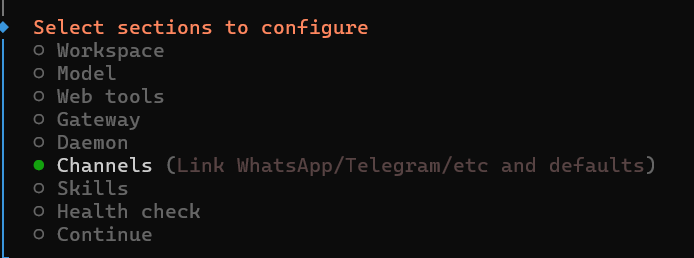
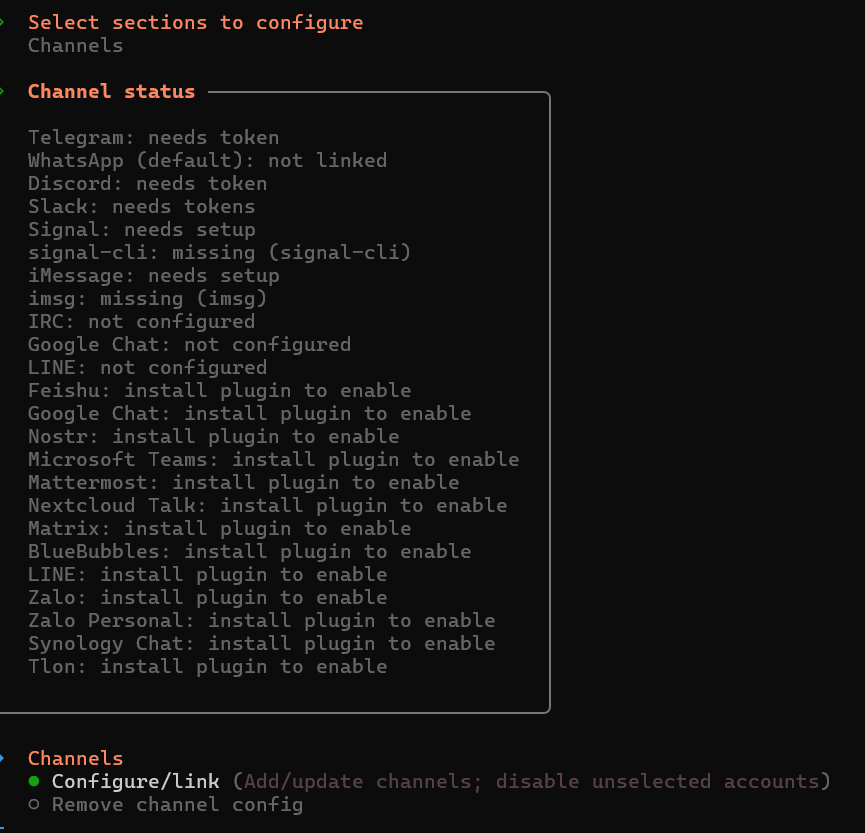
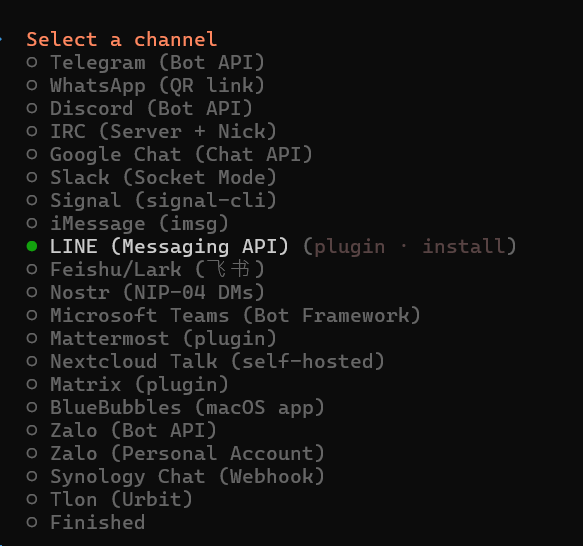
此時系統會自動帶出 Local Plugin Path OpenClaw LINE 擴充功能的實際安裝路徑。
- 範例路徑:
/home/your_user/.nvm/versions/node/v24.14.0/lib/node_modules/openclaw/extensions/line - 注意:
/home/your_user/和v24.14.0為你實際的用戶名及 Node.js 版本號。

2. 忽略權限錯誤訊息
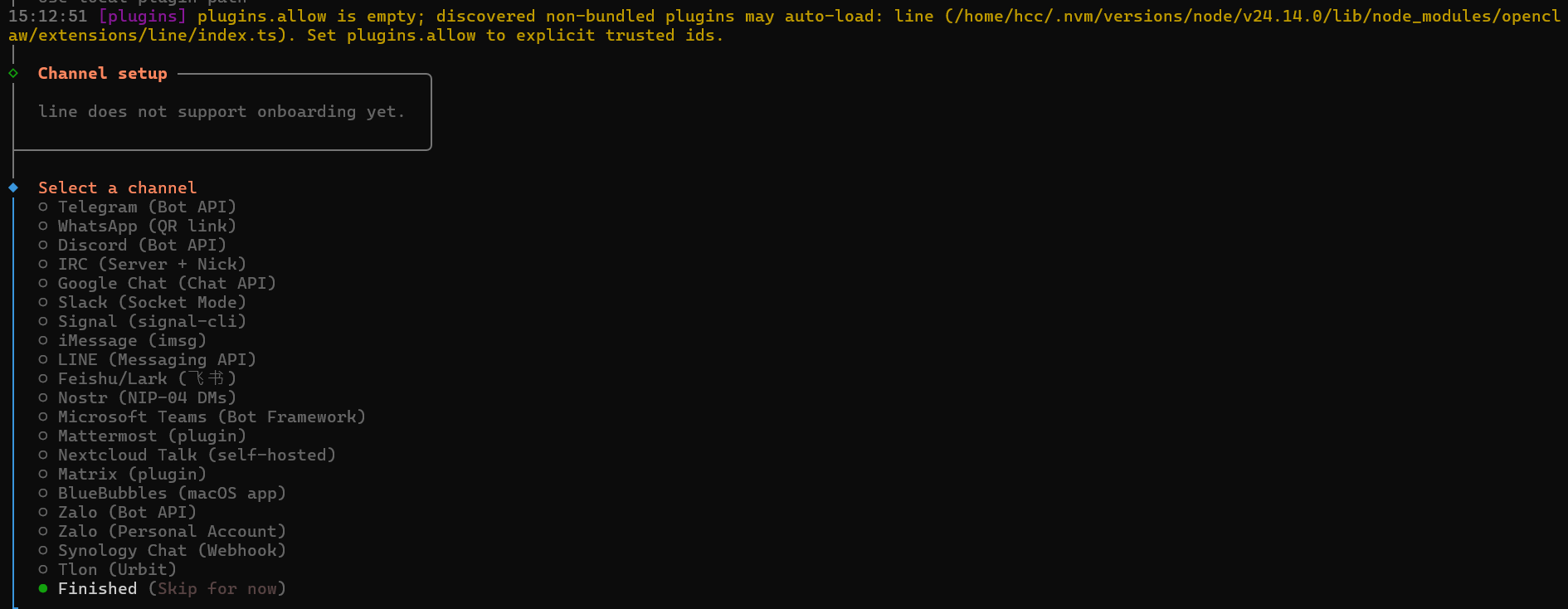
在設定過程中,你可能會看到類似以下的錯誤訊息。請不用理會它,這在手動設定中是正常的,我們稍後會直接透過修改設定檔來解決:
[plugins] plugins.allow is empty; discovered non-bundled plugins may auto-load: line (/home/hcc/.nvm/versions/node/v24.14.0/lib/node_modules/openclaw/extensions/line/index.ts). Set plugins.allow to explicit trusted ids.
在此處選擇 Finished (Skip for now) 即可。
3. 直接修改 .openclaw/openclaw.json
這是最關鍵的一步。我們將手動修改 OpenClaw 的主設定檔。
使用你喜愛的編輯器(例如 nano)打開設定檔:
sudo nano ~/.openclaw/openclaw.json修改一:允許使用 LINE 外掛
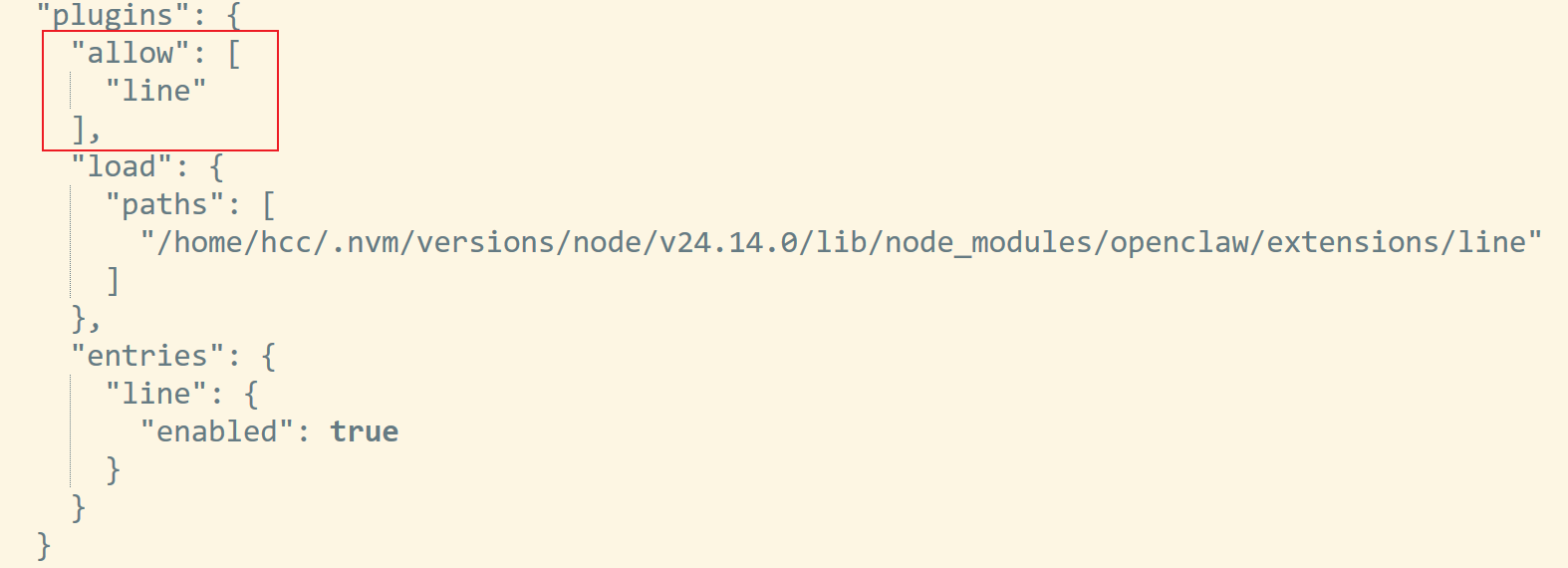
在 JSON 檔案中找到 "plugins" 區段,手動加上 "allow": ["line"]:
{
  // ... 其他設定
  "plugins": {
    "allow": [
      "line" // 👈 加上這一行
    ]
  },
  // ... 其他設定
}
修改二:配置 LINE Channel 資訊
找到 "channels" 區段,加上你事先準備好的 LINE Channel 資訊。請務必將 <YOUR_CHANNEL_SECRET> 和 <YOUR_CHANNEL_ACCESS_TOKEN> 替換為實際的密鑰:
{
  // ... 其他設定
  "channels": {
    // ... 可能有其他 channel
    "line": { // 👈 加上這個完整的物件
      "enabled": true,
      "channelSecret": "<YOUR_CHANNEL_SECRET>", // 貼上你的 Channel Secret
      "channelAccessToken": "<YOUR_CHANNEL_ACCESS_TOKEN>", // 貼上你的 Channel Access Token
      "webhookPath": "" // 保持空白即可
    }
  },
  // ... 其他設定
}
設定完畢後存檔並離開編輯器。

4. 重啟並驗證設定
執行以下指令重啟 OpenClaw Gateway,使新設定生效:
openclaw gateway restart如果畫面沒顯示任何錯誤訊息,代表設定已成功載入。你也可以再次使用以下指令確認狀態:
openclaw status🌐 映射 Webhook URL (使用 Cloudflare Tunnel)
要讓 LINE 伺服器能將訊息傳送到你的 OpenClaw,你需要將 OpenClaw 的本地埠號映射到一個公網可存取的 HTTPS 網址。
標準作法是使用自購網域搭配 Nginx 等反向代理伺服器。如果你無法做到,可以採用 ngrok 或 Cloudflare Tunnel 等快速方案。這裡我們介紹使用 Cloudflare Tunnel 建立臨時通道的方法。
💡 優缺點分析: 此方式非常便利,但缺點是需要保持 Cloudflare Tunnel 的 Session 一直開啟。如果伺服器重開機,則需要重新執行。
步驟一:使用 screen 保持後台執行
為了避免關閉終端機後連線斷開,我們先開啟一個 screen 會話:
screen -S openclaw-cloudflared如果你還沒安裝 screen,請先安裝:sudo apt install screen
步驟二:安裝並執行 cloudflared
安裝 Cloudflare Tunnel 用戶端:
wget https://github.com/cloudflare/cloudflared/releases/latest/download/cloudflared-linux-amd64.deb
sudo dpkg -i cloudflared-linux-amd64.deb
執行 cloudflared 將流量對應到 OpenClaw (預設 port 為 18789,請依實際安裝情況調整):
cloudflared tunnel --url http://localhost:18789步驟三:取得臨時網址
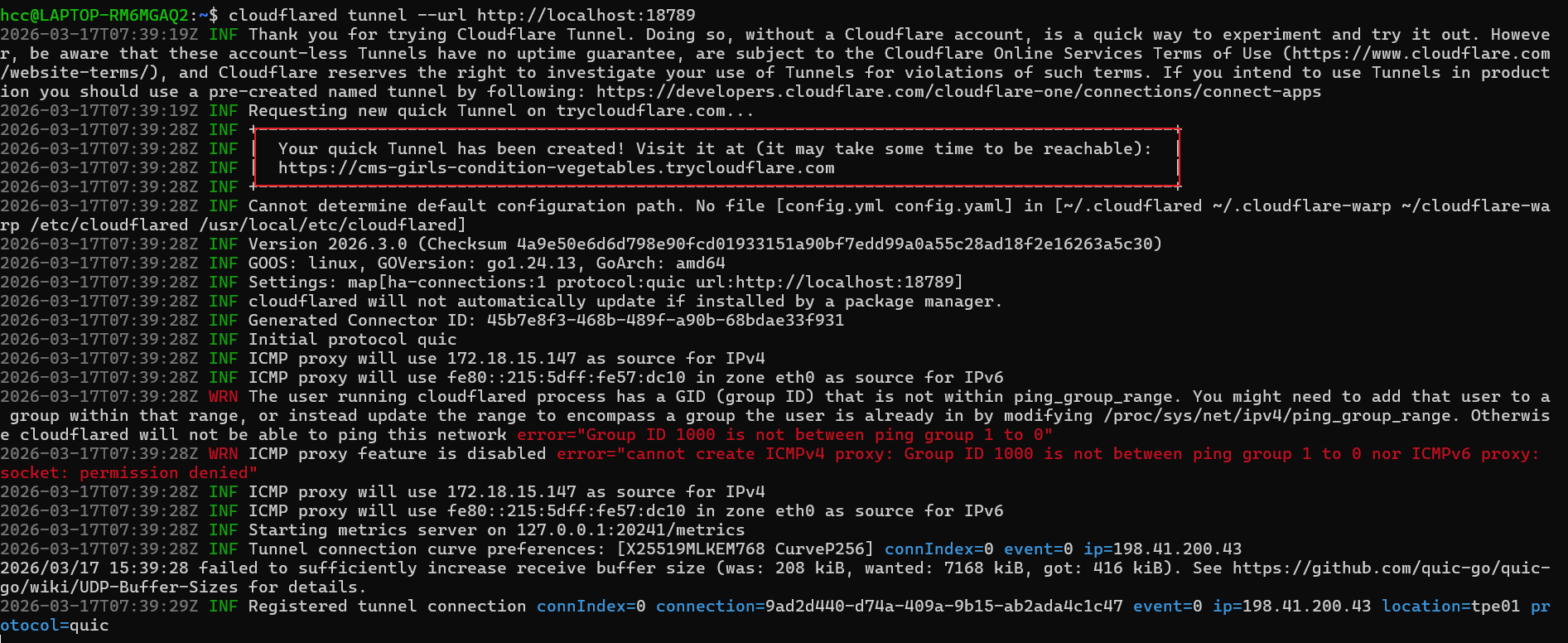
申請成功後,cloudflared 會分配給你一個 HTTPS 網址。請注意終端機中類似以下的訊息 (會包含在虛線方框中):
Your quick Tunnel has been created! Visit it at (it may take some time to be reachable): https://XXXXXXXXX.trycloudflare.com
例如:https://cms-girls-condition-vegetables.trycloudflare.com
請複製這段 HTTPS 網址。然後,依序按 Ctrl-A 再按 Ctrl-D 離開這個 screen 會話 (讓它在後台繼續執行),不要直接關掉終端機。
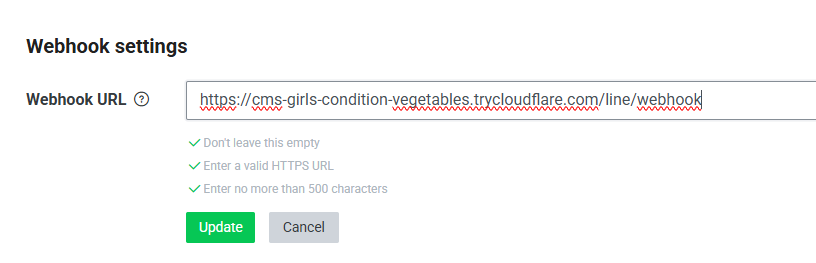
步驟四:在 LINE Developers 設定 Webhook
- 將剛剛複製的網址後面加上
/line/webhook。- 例如:
https://cms-girls-condition-vegetables.trycloudflare.com/line/webhook
- 例如:
- 回到 LINE Developers Console 你的 Channel 設定頁面。
- 找到 Webhook URL 欄位,輸入這個完整網址。
- 點擊 Update,然後點擊 Verify。如果顯示成功,代表連線已建立!

🔐 首次對話與配對
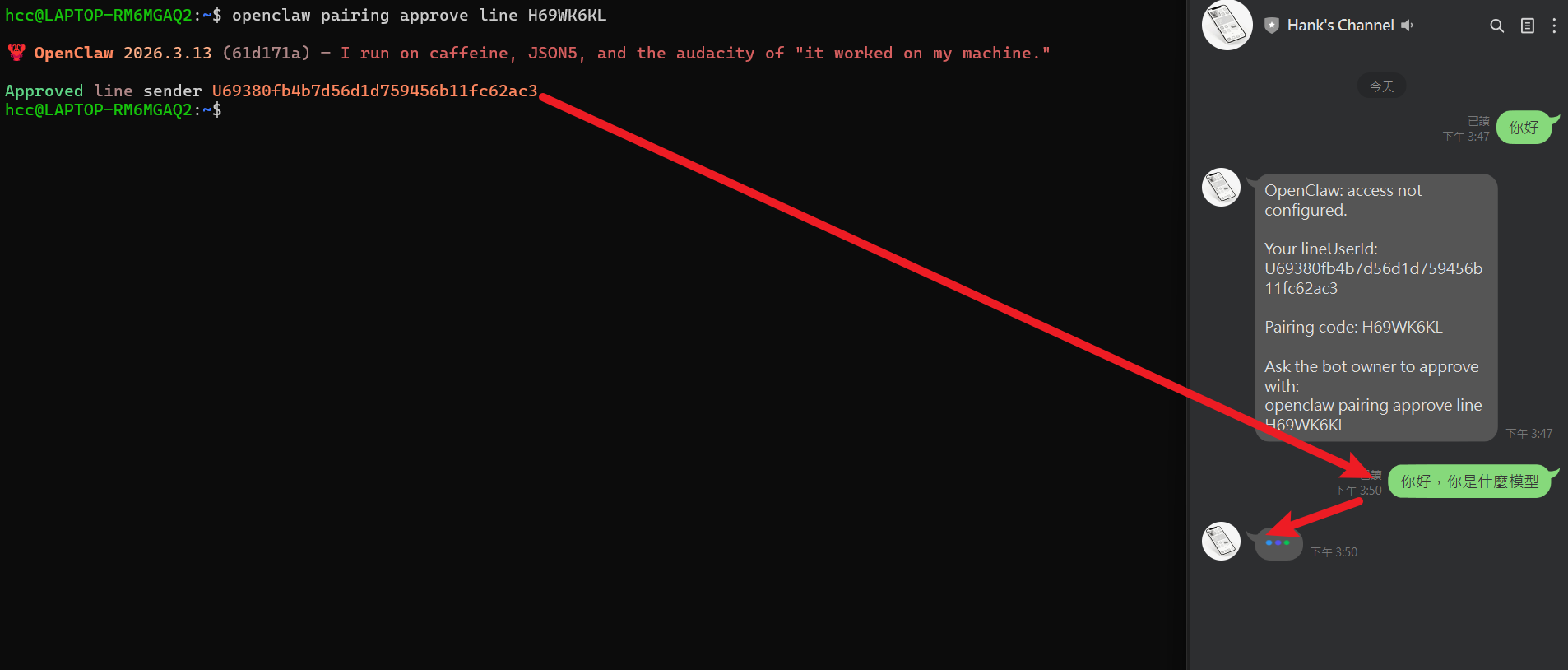
恭喜!整合工作已基本完成。現在,請打開你的 LINE 機器人聊天視窗,嘗試跟它對話。
他的首次回應會是:
OpenClaw: access not configured.
Your lineUserId: U69380fb4b7d56d1d759456b11fc62ac3
Pairing code: H69WK6KL
Ask the bot owner to approve with: openclaw pairing approve line H69WK6KL
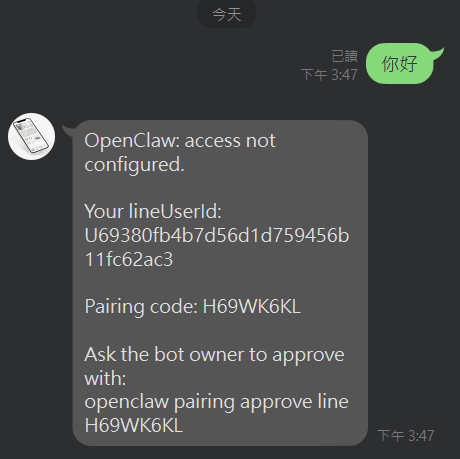
這是 OpenClaw 的安全機制,你需要授權這個 LINE 用戶。
請在你的伺服器終端機執行最後一行指令 (請替換為你實際取得的配對碼):
openclaw pairing approve line H69WK6KL
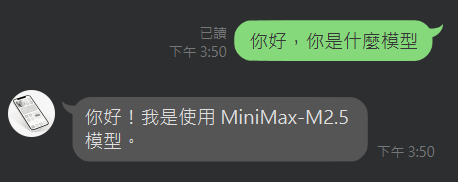
大功告成! 設定完畢後,再次跟機器人對話,你就可以看到他開始思考並給予回應了。現在,你享有了完全屬於自己的 LINE AI 助手!